

Skip navigation
  • Prive
  • Business
  • Buitenland
  • Nieuws
Mobile Vikings
  • Viking Deals
  • Viking Clan
  • Hulp
My Viking
Mobile Vikings
My Viking
Mobile Vikings
  • Combo
  • Internet
  • Fiber
  • Abonnementen
  • Herlaadkaarten
  • Viking Deals
  • Mijn simkaarten
  • Vikingpunten
  • Account
  • Simkaart herladen
  • Ontdek de Mobile Vikings-app
  • Activeer je simkaart
  • Je telefoon instellen
  • Wettelijke informatie en gebruikersinfo
  • Herroepingsrecht
  • Toegankelijkheid
  • Jobs
  • Help & Support
Mobile Vikings nv © 2026 All rights reserved.
Kempische Steenweg 309/1, 3500 Hasselt, KBO no. 886.946.917
Skip navigation
  • Prive
  • Business
  • Buitenland
  • Nieuws
Mobile Vikings
  • Viking Deals
  • Viking Clan
  • Hulp
My Viking
Mobile Vikings
My Viking
Viking illustratie

Problemen met je internet thuis of wifi?

Hier vind je duidelijke oplossingen & stappen om dit zelf te herstellen met je Mobile Vikings-internet thuis verbinding.

Onderwerpen op deze pagina
  • Tips & tricks
  • Wifi-booster
  • Uitgebreide gids
  • Veelgestelde vragen

Tips & tricks

We hebben nog enkele tips and tricks die kunnen helpen:

  • Zet je modem minstens 1 meter boven de grond en weg van andere elektrische toestellen om storingen te vermijden.

  • Zorg dat de led-lichtjes zichtbaar zijn voor beter bereik.

  • Gebruik wifi-boosters als je modem te ver van andere kamers staat.

  • Een ethernetkabel geeft sneller en stabieler internet zonder storingen. Zo blijft wifi vrij voor toestellen die het echt nodig hebben.

  • Voor bekabelde netwerken in huis kun je een elektricien inschakelen.

  • Apparaten zoals microgolfovens, babyfoons, draadloze telefoons, draadloze geluidsinstallaties of game controllers en beveiligingscamera’s kunnen je wifi-signaal verstoren.

  • Heb je een van deze toestellen in huis? Schakel ze kort uit of trek de stekker uit om zo te testen of dit het probleem verhelpt. 

  • Helpt dit? Zet het toestel dan verder van je modem of probeer een ander wifi-kanaal als je toestel dit toelaat. 

  • Ook bouwmateriaal zoals dikke muren, beton of metaal kunnen voor problemen zorgen.

  • Veel toestellen of zware downloads kunnen je wifi-kwaliteit verminderen.

  • Beperk gelijktijdig gebruik van 4K-streaming of grote bestanden.

  • Apparaten ouder dan 5 jaar kunnen je wifi-performance verminderen.

  • Sluit ze, indien mogelijk, aan via een ethernetkabel of schakel hun wifi uit als je ze niet gebruikt.

  • De snelheid wordt automatisch geoptimaliseerd binnen 10 dagen.

  • Daarna gebeurt er elke 14 dagen een check zonder merkbare impact.

Zet je modem uit, wacht 15 seconden en schakel hem dan weer in. Het kan even duren voor je modem opnieuw volledig opstart – dat is normaal.

In dit geval mag het een volledige reset zijn, van je modem tot je wifi-naam en wachtwoord.

Is je wifi-booster de boosdoener?

Hier lees je wat je kan doen.

Mijn Wifi-booster doet het niet

Liever een uitgebreid stappenplan?

Heb je de tips geprobeerd en werkt het nog steeds niet? Kies hieronder je modem voor een stap-voor-stap gids.
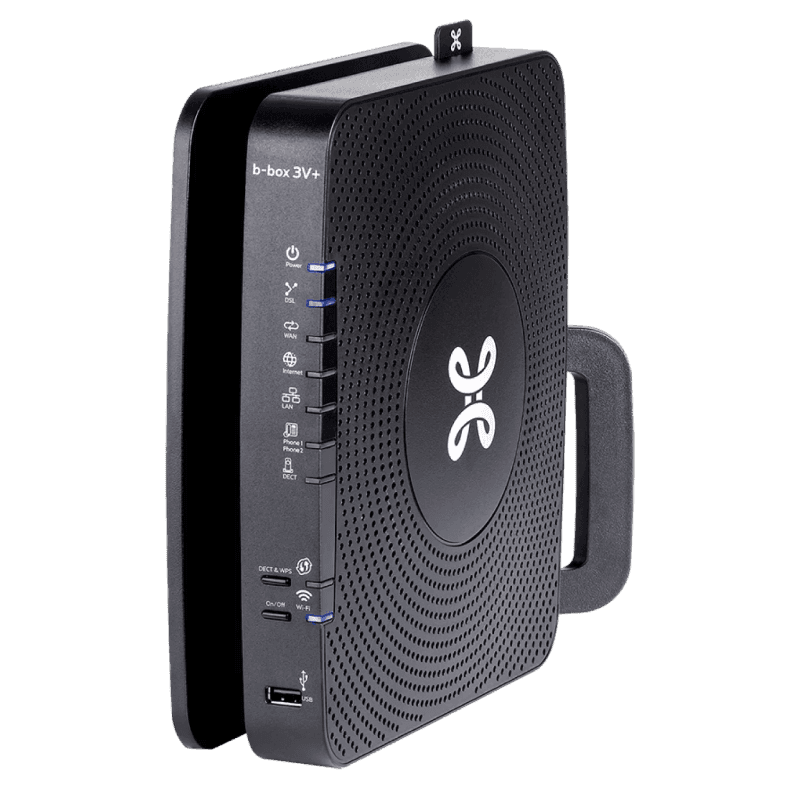
B-box 3

B-box3
Meer info

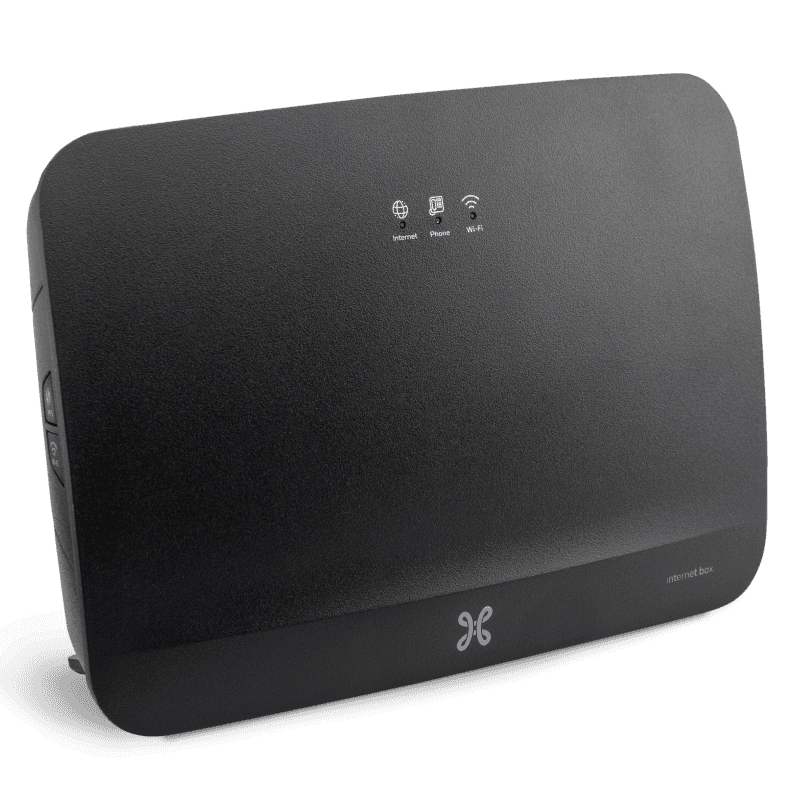
Internet Box

Internet Box
Meer info

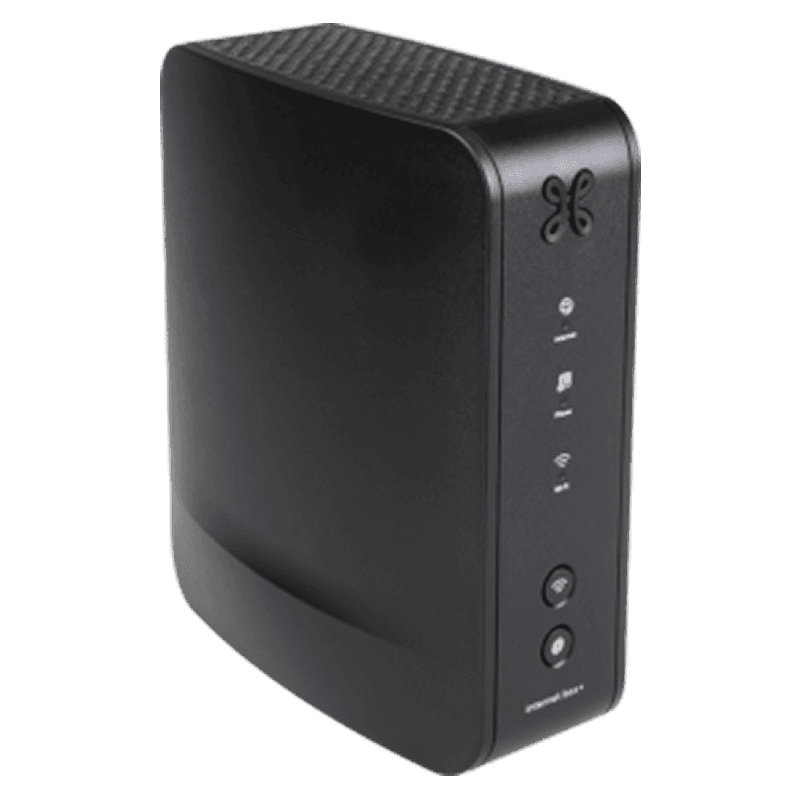
Internet Box+

Meer info

Veelgestelde vragen

Om je modem te resetten, druk je met bijvoorbeeld een speld op de RESET-knop. Je houdt die ongeveer 10 seconden ingedrukt tot de LED lampjes uitgaan en daarna weer aangaan.

Hierdoor worden alle aangepaste instellingen die je hebt gemaakt (netwerknamen, wachtwoorden, poortdoorschakelingen, enz.) gewist.

Hoe reset ik mijn modem?

Volg deze stappen om te leren hoe je een reset naar fabrieksinstellingen op je B-box 3V+ doet via de gebruikersinterface.


Let op: Dit is nuttig als je alle persoonlijke instellingen die je hebt aangebracht wil wissen (netwerknamen, wachtwoorden, poortdoorschakeling enz.) en kan inloggen via de browser.

  • Surf naar http://192.168.1.1 en voer de standaard inloggegevens in en selecteer Inloggen. Het standaard wachtwoord is te vinden op een sticker aan de achterkant van de B-box 3V+.

  • Kies Mijn Modem.

  • Kies Onderhoud.

  • Kies Herinitialiseren.

  • Kies Ja.

  • Je B-box 3V+ wordt teruggezet naar fabrieksinstellingen en automatisch opnieuw opgestart.

Hoe doe ik een reset via de gebruikersinterface (B-Box 3)

Heeft dit je geholpen?

Jouw feedback
Internet Box+